안녕하세요! 오늘은 Mac 환경에서 가상화 소프트웨어인 "VMware Fusion"을 사용하여
안정적인 리눅스 배포판인 "Rocky Linux"를 설치하는 방법을 정리해 보려고 합니다.
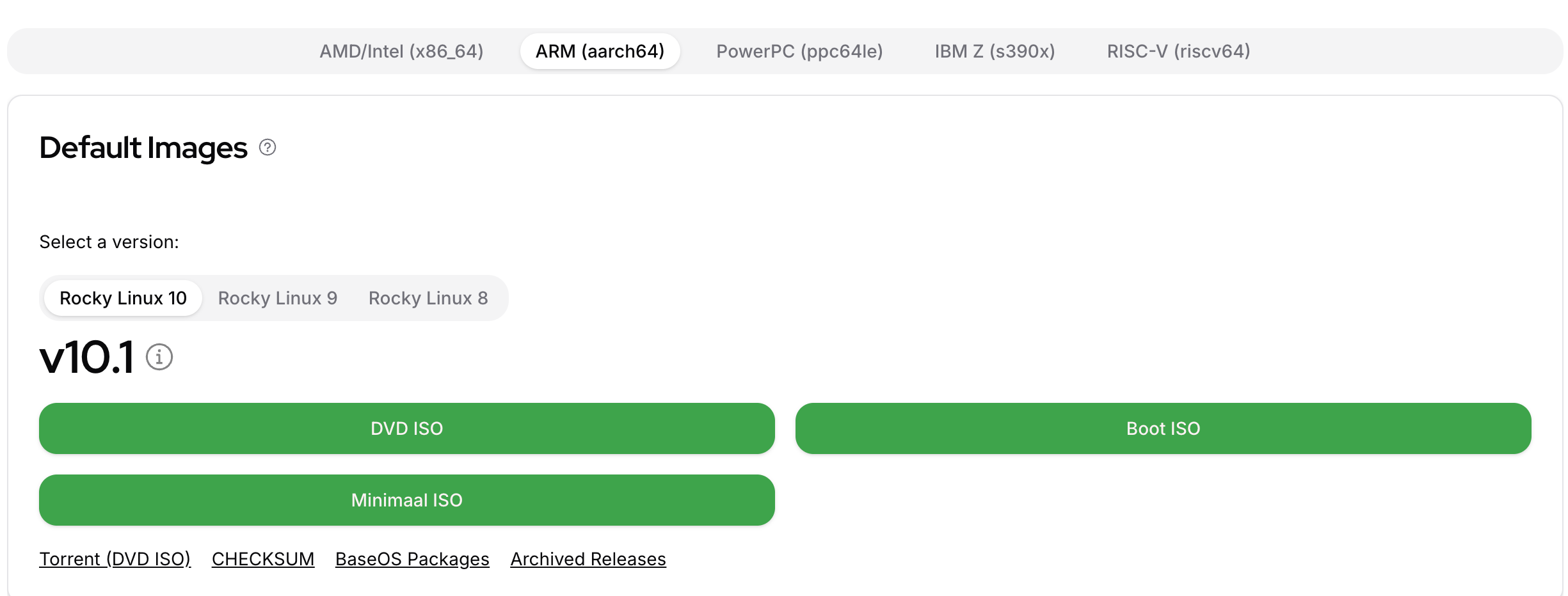
가장 먼저 OS 설치를 위한 이미지 파일이 필요합니다. 록키 리눅스 공식 홈페이지의 다운로드 페이지에 접속합니다.
- 다운로드 주소: https://rockylinux.org/download
- 플랫폼 선택 시 주의사항: M4 맥북은 ARM 기반 아키텍처를 사용하므로 반드시 ARM64(aarch64) 버전을 선택해야 합니다.
- 이미지 타입 선택: 가장 범용적인 'DVD' 버전을 권장합니다.
- DVD ISO: GUI 환경 및 주요 라이브러리가 모두 포함되어 있어 별도의 인터넷 연결 없이도 기본적인 패키지 설치가 가능합니다. (용량은 크지만 가장 안정적입니다.)
- Minimal ISO: 텍스트 기반의 최소 설치 버전입니다.
VMware Fusion 실행: File > New를 클릭하여 새 가상 머신 생성 창을 연다.
ISO 파일 드래그: 다운로드한 Rocky 파일을 설치 창으로 드래그 앤 드롭한다.

계속을 눌러 진행 후 Finsh 버튼 을 누르면 된다.
Rocky Linux 설치 진행

Install Rocky Linux 10.1 을 눌러 설치를 진행
Welcome Screen: 언어 설정을 진행
Software Selection (중요): 우측 상단 'Software Selection'에서 'Server with GUI'를 선택합니다.
M4 환경에서 GUI 라이브러리를 제대로 활용하기 위해 기본 서버 환경에 필요한 개발 도구 옵션을 추가로 체크해 주면 좋다.
Installation Destination: 가상 디스크를 선택하고 완료(Done)를 누릅니다.
Network & Host Name: 이더넷을 ON으로 켜서 인터넷이 연결되도록 설정
설치가 완료 되었다면, 모든 과정이 끝나면 시스템을 재부팅합니다.
터미널을 열고 이와 같은 명령어로 sudo dnf update -y 시스템을 최신 상태로 업데이트하며 설치를 마무리합니다.
'[Rocky Linux] 로키 리눅스' 카테고리의 다른 글
| [MAC 환경] 이것이 리눅스다 라운드 로빈 네임 서버 공부하기 (0) | 2026.03.30 |
|---|---|
| [MAC 환경] 이것이 리눅스다 마스터 네임 서버 공부하기 (0) | 2026.03.30 |
| [Rocky Linux] 캐싱 전용 네임 서버(DNS) 개념 이해 및 구축하기 (0) | 2026.03.30 |
| [Linux] 초보자를 위한 리눅스 터미널 기초: alias 설정부터 도움말 확인까지 (0) | 2026.03.13 |