리눅스를 처음 접하면 복잡한 명령어들이 어렵게 느껴질 수 있습니다. 오늘은 터미널 사용을 훨씬 편하게 만들어주는 별칭(alias) 설정 방법과, 명령어의 용도를 확인하는 다양한 방법을 정리해 보겠습니다
1. 명령어 별칭(alias)으로 작업 효율 높이기
자주 사용하는 긴 명령어를 나만의 짧은 키워드로 등록할 수 있습니다.
- 별칭 등록하기: alias 별칭='명령어'
- 예: alias c='cal' (이제 c만 입력해도 달력이 출력됩니다.)
- 별칭 해제하기: unalias 별칭
- 예: unalias c (등록한 별칭 c를 삭제합니다.)
- 모든 별칭 해제: unalias -a (현재 세션에 등록된 모든 별칭을 지웁니다.)
💡 Tip: 터미널을 껐다 켜도 별칭을 유지하고 싶다면 ~/.bashrc 파일에 등록해야 합니다.
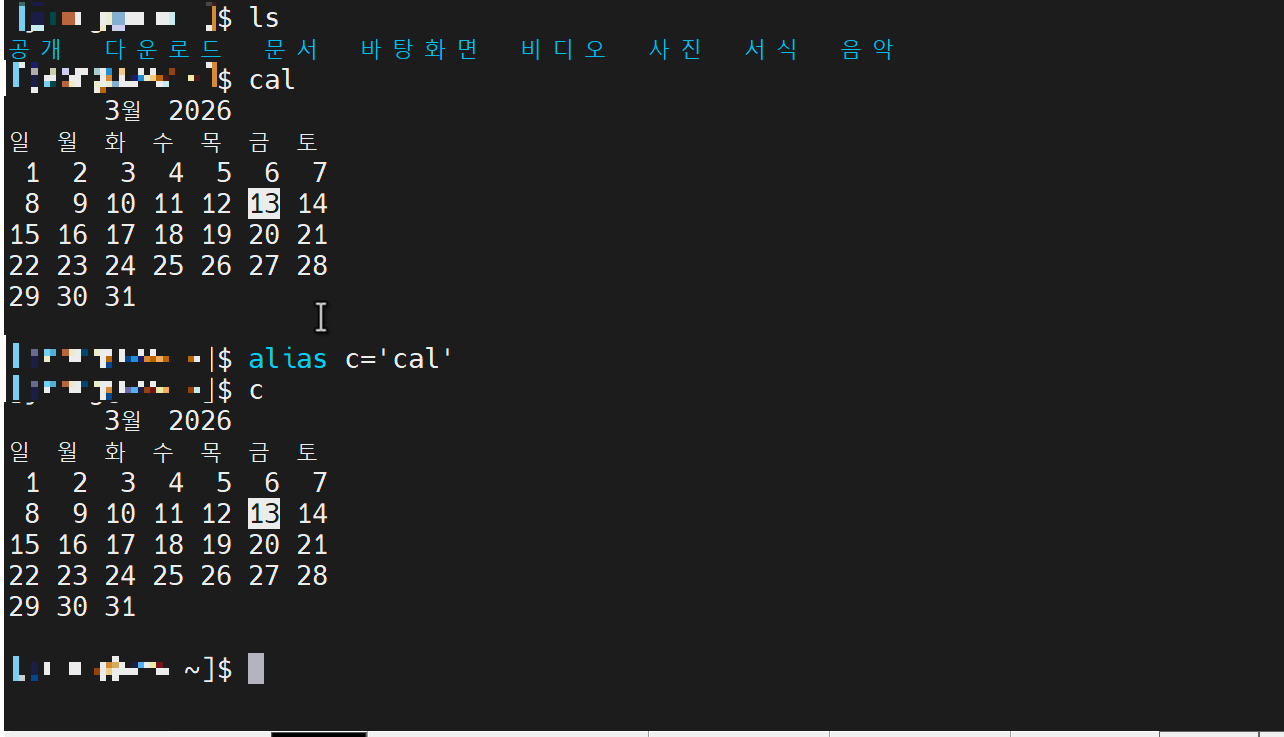
ls -> 리눅스에서 가장 많이 사용되는 명령어
"현재 디렉토리(폴더) 안에 어떤 파일이나 폴더가 있는지 목록을 보여주는 역할"
- 자주 쓰는 옵션
- ls -l: 파일의 권한, 소유자, 크기, 수정 날짜 등 상세 정보를 리스트 형태로 보여줍니다.
- ls -a: 이름이 .으로 시작하는 숨겨진 파일까지 모두 보여줍니다.
- ls -al: 위 두 옵션을 합쳐서 모든 파일의 상세 정보를 보여줍니다.
cal -> 터미널에 "텍스트 형식의 달력을 출력" 명령어
- 자주 쓰는 활용법:
- cal [연도]: 해당 연도의 12개월 달력을 모두 보여줍니다. (예: cal 2026)
- cal [월] [연도]: 특정 시점의 달력을 확인합니다. (예: cal 12 2025)
- ncal: cal과 비슷하지만 달력을 세로 방향으로 출력해주는 좀 더 현대적인 명령어입니다.
만약, 설정에 놓은 별칭을 없애고 싶다면 unalias 를 사용하면 된다.
2. 이 명령어는 어디에 있을까? which 명령어
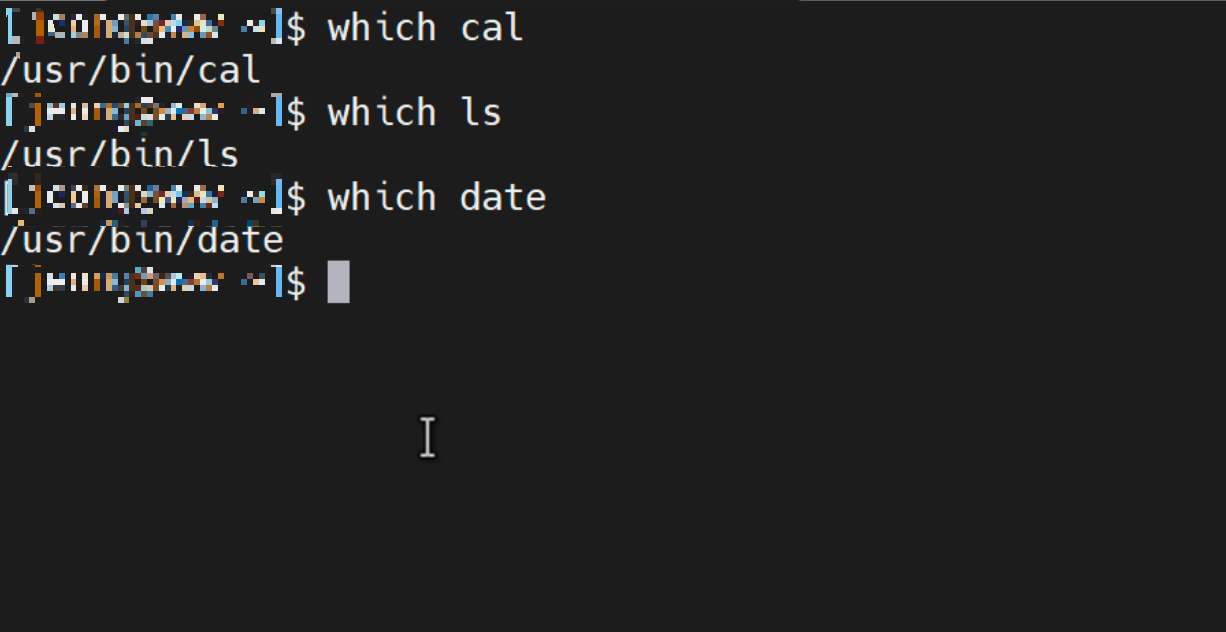
리눅스 시스템 내에서 특정 명령어의 실행 파일이 어느 경로에 저장되어 있는지 확인하고 싶을 때 사용합니다.
- which cal → /usr/bin/cal
- which ls → /usr/bin/ls
우리가 흔히 쓰는 명령어들이 사실은 /usr/bin 폴더 안에 위치한 실행 파일이라는 것을 알 수 있습니다.
3. 모르는 명령어가 나왔을 때? 도움말 확인법
명령어의 정확한 옵션이나 용도가 궁금할 때 구글링보다 빠른 방법들입니다.
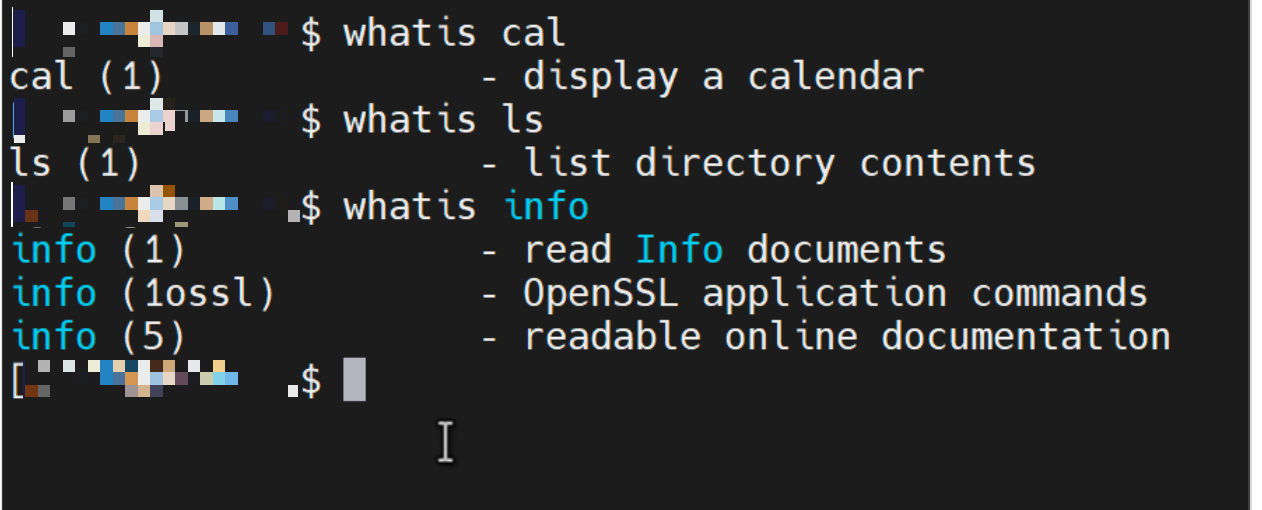
① whatis: 명령어 한 줄 요약
명령어의 기능을 아주 간략하게 알고 싶을 때 유용합니다.
- whatis cal : "display a calendar" (달력 표시)
- whatis ls : "list directory contents" (디렉토리 목록 표시)
② man: 상세 매뉴얼 확인
가장 강력한 도움말 도구입니다. 명령어의 모든 옵션과 사용법을 보여줍니다.
- man -h: 매뉴얼 명령어 자체의 도움말(도작 모드 등)을 확인합니다.
- man [명령어]: 해당 명령어의 상세 페이지로 들어갑니다. (나올 때는 q 입력)
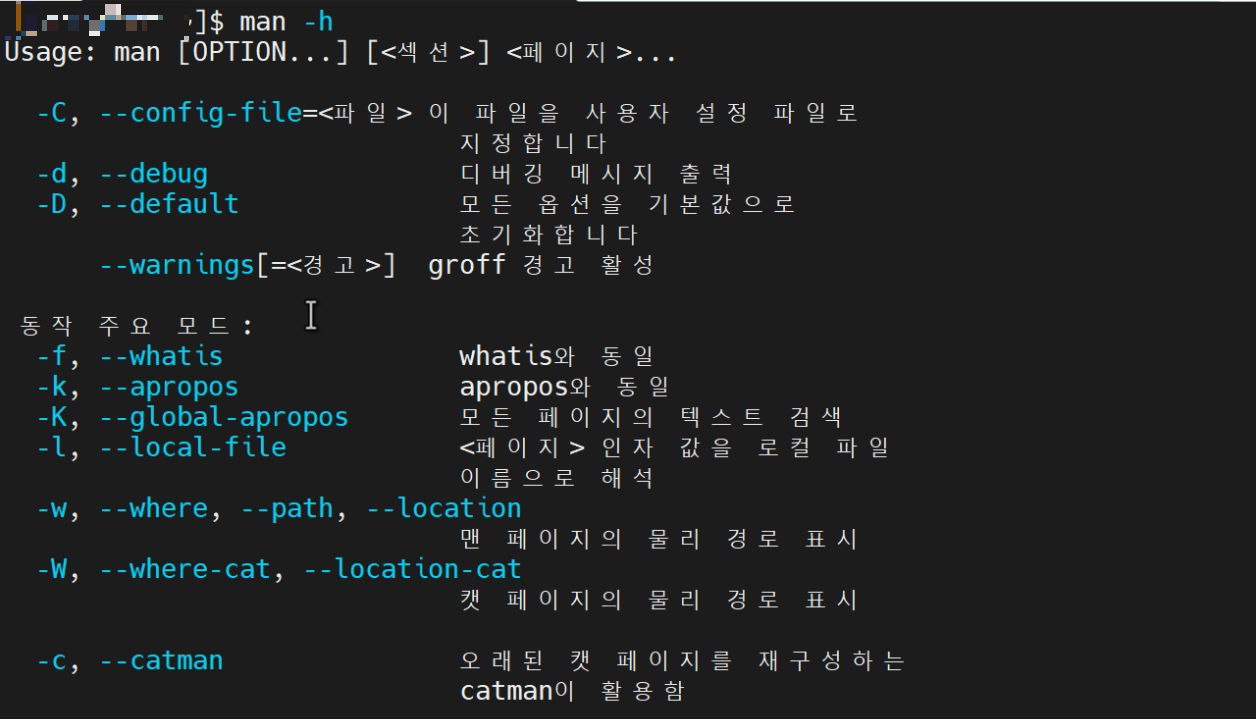
man - h (h -> help)
- man [명령어]: 특정 명령어의 두꺼운 백과사전(매뉴얼)을 펼치는 것.
- man -h: man이라는 프로그램의 사용 설명서(Quick Help)를 짧게 보여달라는 것.
'[Rocky Linux] 로키 리눅스' 카테고리의 다른 글
| [MAC 환경] 이것이 리눅스다 라운드 로빈 네임 서버 공부하기 (0) | 2026.03.30 |
|---|---|
| [MAC 환경] 이것이 리눅스다 마스터 네임 서버 공부하기 (0) | 2026.03.30 |
| [Rocky Linux] 캐싱 전용 네임 서버(DNS) 개념 이해 및 구축하기 (0) | 2026.03.30 |
| Mac 환경에서 VMware로 Rocky Linux 설치하기 (0) | 2026.03.12 |