지난 포스팅에서는 남의 주소를 대신 물어봐 주는 '캐싱 전용 네임 서버'를 알아봤는데요.
오늘은 한 단계 더 나아가, 내가 직접 도메인의 주인이 되어 하위 호스트들을 관리하는 '마스터 네임 서버'를 구축해 보겠습니다.
1. 마스터 네임 서버란?
마스터 네임 서버는 특정 도메인 영역(Zone)에 대한 모든 정보를 직접 가지고 있는 서버입니다.
- 캐싱 서버: "모르는데 잠시만요, 제가 물어봐 드릴게요." (중개인)
- 마스터 서버: "그 주소는 제 관리 구역입니다. IP는 이거예요!" (주인)
이 서버를 구축하면 www, ftp, mail 등 다양한 서브 도메인을 내가 원하는 IP로 연결할 수 있습니다.
2. 실습 환경 구성
이번 실습에서는 총 3~4대의 가상 머신을 사용합니다.
- Server (100번): 마스터 네임 서버 및 웹 서버 역할
- Server B (200번): FTP 서버 역할
- Client (로키 리눅스/윈도우): 네임 서버가 정상 작동하는지 확인하는 클라이언트
3. 단계별 서버 구축 절차
단계 1: 웹 서버 및 FTP 서버 기초 설정
먼저 네임 서버가 가리킬 대상 서버들을 준비합니다.
- 웹 서버(Server): dnf install httpd로 설치 후 간단한 index.html 파일을 만듭니다. 방화벽에서 http, https 서비스를 허용해야 합니다.
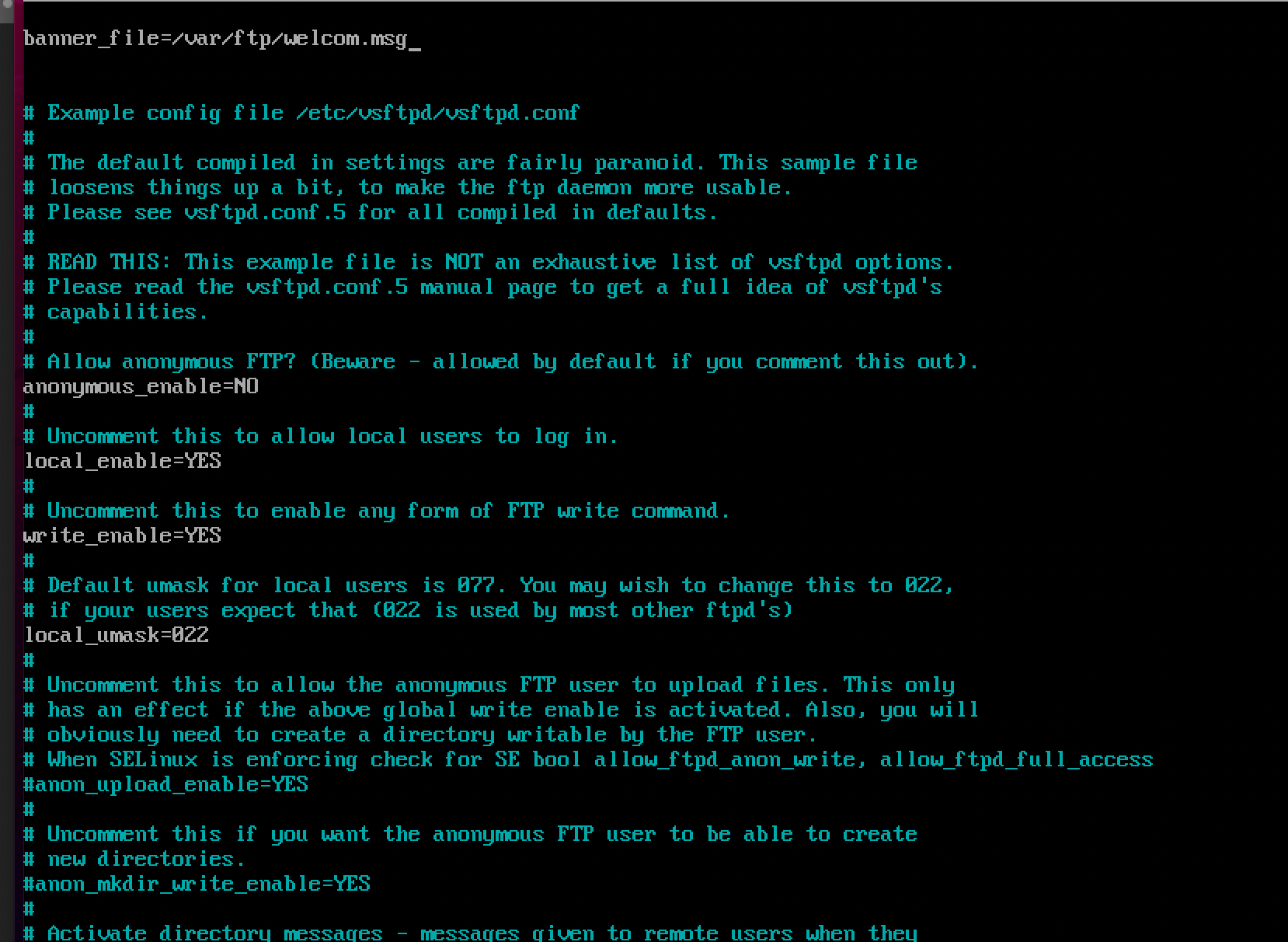
- FTP 서버(Server B): dnf install vsftpd로 설치합니다. 환영 메시지(welcome.msg)를 설정하여 접속 시 본인의 서버임을 확인할 수 있게 합니다.

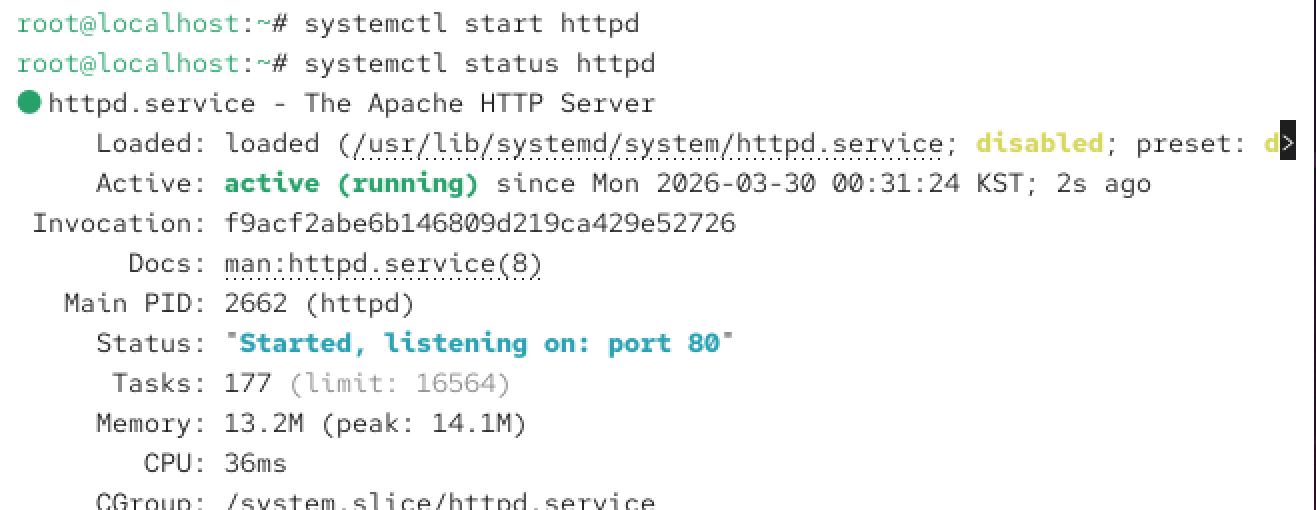
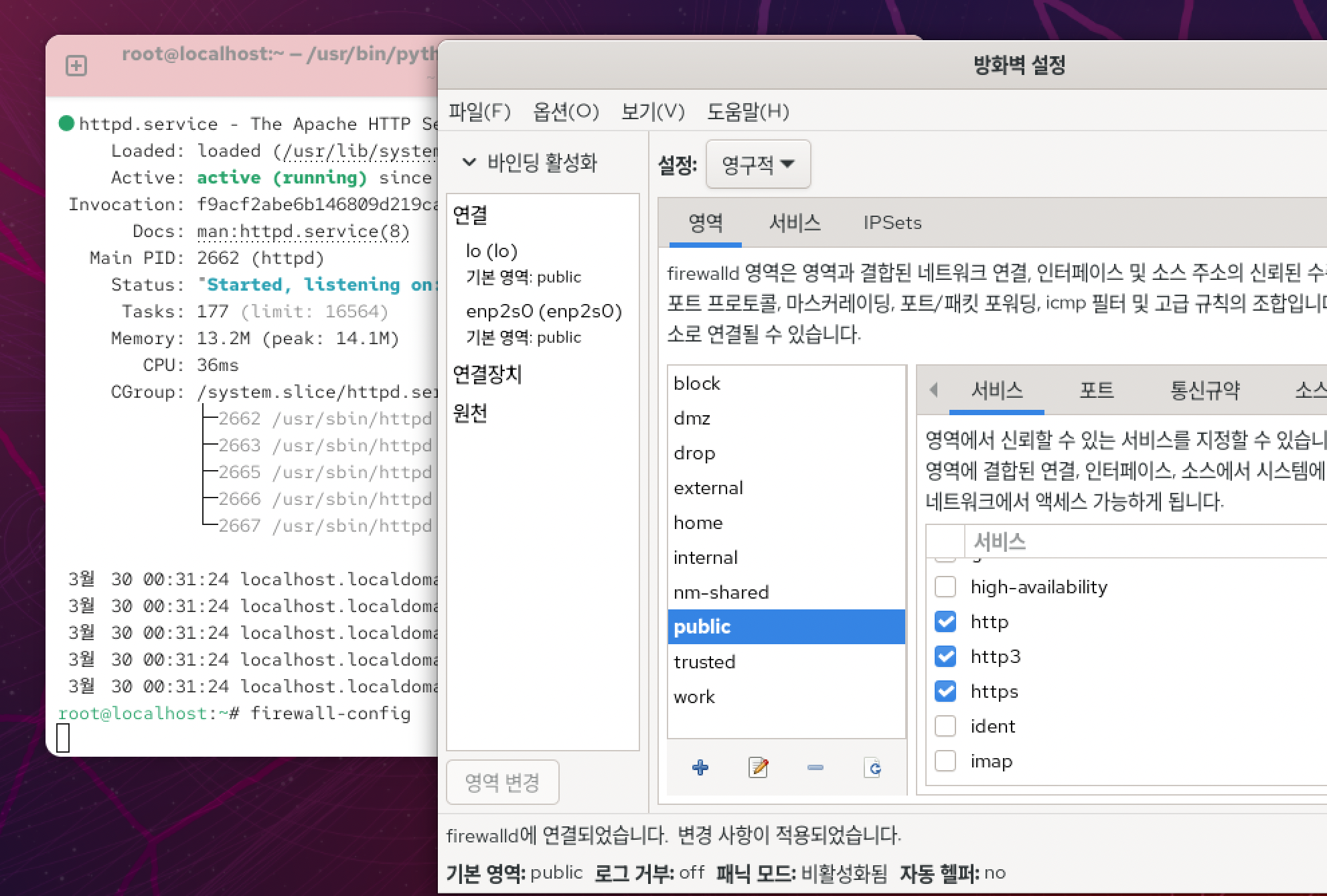
다음으로 간단한 홈페이지 만들기


또 다른 리눅스인 server B를 열어 간단한 FTP 서버로 만들기
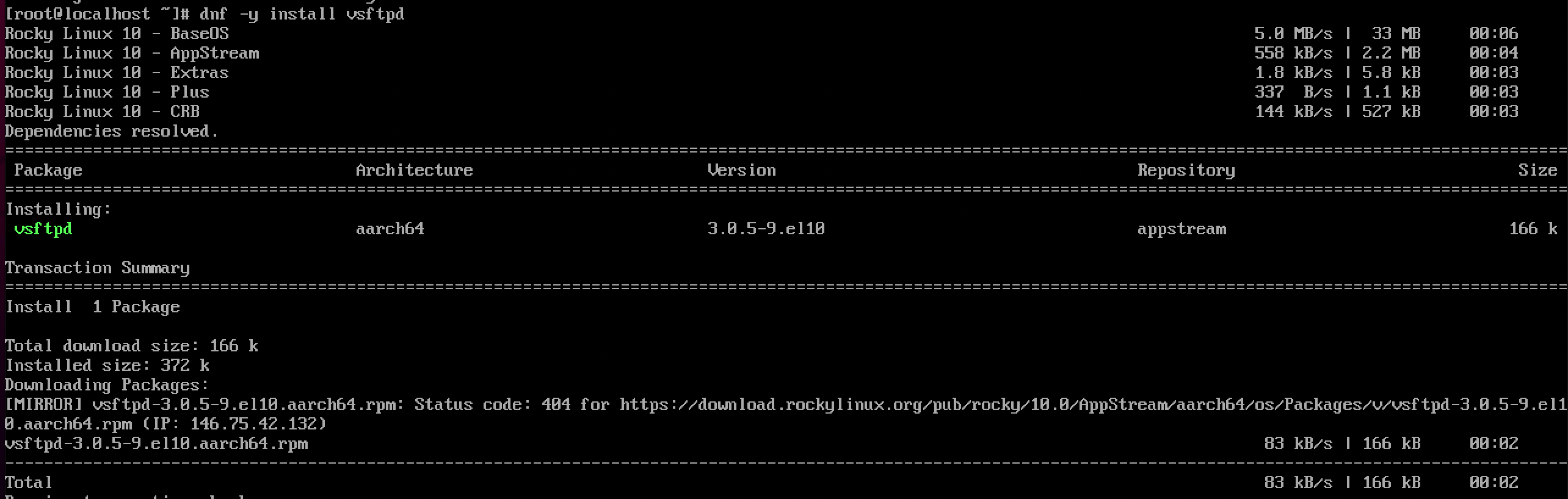
방화벽에서 FTP 허용

FTP 서버에 접속 된걸 확인 하기 위해 cd/var/ftp/ 한다음 nano를 열어 메세지 아무거나 적어주기
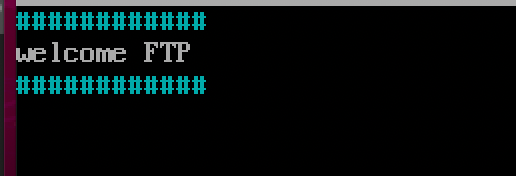
다음 메세지가 나오도록 수정

접속하면 화면에 아까 적은 내용을 출력하기 위에 아래와 같은 내용을 적어주고 저장 후 나간다
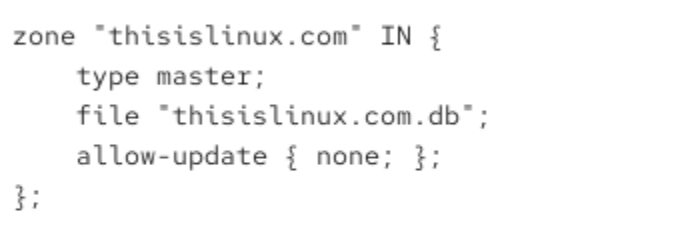
단계 2: 네임 서버 설정 (/etc/named.conf)
마스터 네임 서버의 심장부인 설정 파일을 수정합니다. 파일 맨 아래에 관리할 도메인 정보를 추가합니다.
단계 3: 존(Zone) 파일 생성 및 작성
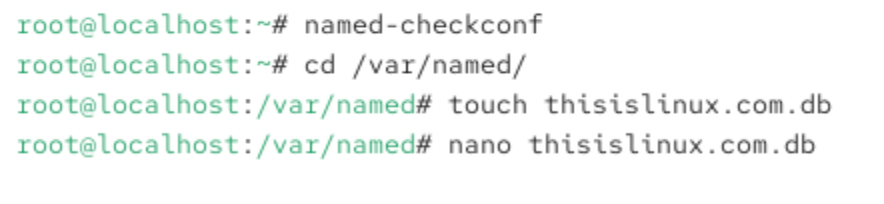
실제 도메인 이름과 IP를 매칭하는 데이터베이스 파일을 /var/named/ 디렉토리에 생성합니다.
- 파일명: thisislinux.com.db
- 내용: SOA 레코드, NS 레코드 및 각 서비스(www, ftp)의 A 레코드를 입력합니다.
- www IN A 192.168.111.100
- ftp IN A 192.168.111.200

단계 4: 설정 검증 및 서비스 시작
설정에 오타가 없는지 검사하는 과정은 필수입니다.
- named-checkconf: named.conf 파일 문법 검사
- named-checkzone: 존 파일 문법 검사 검사 후 systemctl restart named로 서비스를 재시작합니다.
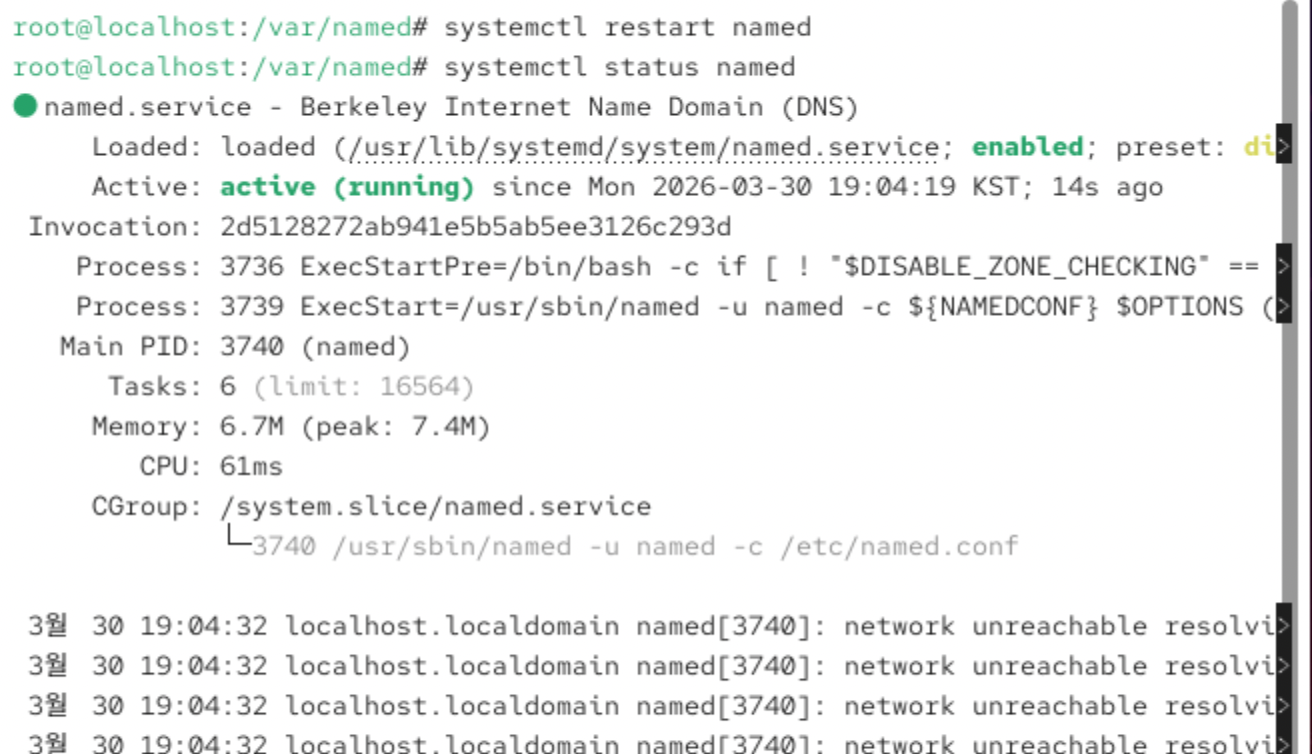
4. 결과 확인 (클라이언트 테스트)
이제 클라이언트 가상 머신에서 우리가 설정한 도메인으로 접속해 봅니다.
- DNS 설정 변경: /etc/resolv.conf의 nameserver를 우리가 구축한 서버 IP(100번)로 변경합니다.
- 웹 접속: 브라우저에 www.thisislinux.com을 입력했을 때 로키 리눅스 웹 서버 페이지가 뜨면 성공!
- FTP 접속: 터미널에서 ftp ftp.thisislinux.com 명령어로 접속하여 설정한 환영 메시지가 나오는지 확인합니다.
'[Rocky Linux] 로키 리눅스' 카테고리의 다른 글
| [MAC 환경] 이것이 리눅스다 라운드 로빈 네임 서버 공부하기 (0) | 2026.03.30 |
|---|---|
| [Rocky Linux] 캐싱 전용 네임 서버(DNS) 개념 이해 및 구축하기 (0) | 2026.03.30 |
| [Linux] 초보자를 위한 리눅스 터미널 기초: alias 설정부터 도움말 확인까지 (0) | 2026.03.13 |
| Mac 환경에서 VMware로 Rocky Linux 설치하기 (0) | 2026.03.12 |